在日常使用电脑的过程中,我们有时需要重新安装操作系统,而使用U盘安装Win10系统是一个方便快捷的选择。本文将详细介绍如何通过U盘轻松实现Win10系统的安装,让您不再为繁琐的安装过程而烦恼。

准备工作:获取所需软件和硬件
1.下载Win10系统镜像文件
-详细介绍如何下载正版的Win10系统镜像文件,并提供下载链接。
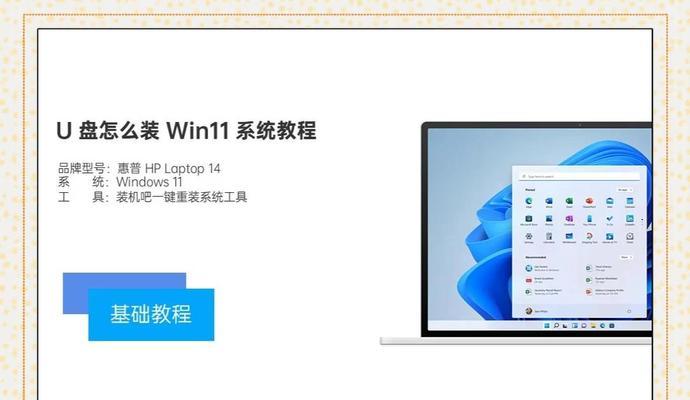
2.获取一个可用的U盘
-提示读者选择高质量、容量足够的U盘,并解释要求。
制作启动U盘:将Win10系统镜像烧录至U盘
3.下载和运行专业的制作启动U盘工具
-推荐常用的U盘启动制作工具,并提供下载链接。
4.选择镜像文件并制作启动U盘
-详细介绍如何使用制作启动U盘工具选择下载好的镜像文件,并进行烧录。
设置电脑:让电脑支持U盘启动
5.进入电脑BIOS设置界面
-提示读者重启电脑,并介绍如何通过按键组合进入BIOS设置界面。
6.调整启动顺序,设置U盘为第一启动项
-详细介绍如何在BIOS设置界面中找到启动选项,并将U盘设为第一启动项。
安装Win10系统:开始系统安装过程
7.重启电脑并进入U盘启动界面
-提示读者通过重启电脑启动U盘,并进入U盘启动界面。
8.选择语言和其他设置
-详细介绍如何根据个人喜好选择合适的语言和其他设置。
9.同意许可协议并选择安装方式
-提示读者仔细阅读许可协议,并选择适合自己的安装方式。
10.选择系统安装位置
-详细介绍如何选择系统安装的目标磁盘,并提醒读者备份数据。
11.等待系统安装完成
-提示读者耐心等待系统安装的完成过程,并防止中途操作错误。
配置系统:完成Win10系统安装后的设置
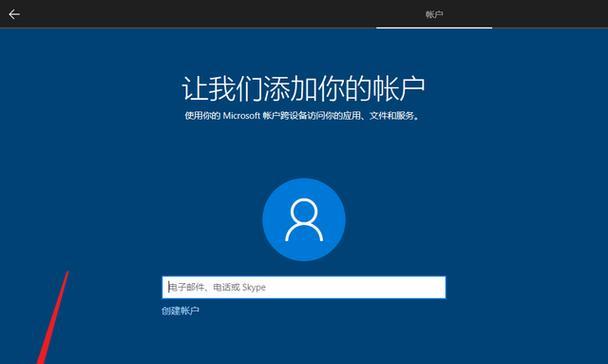
12.输入用户名和密码
-详细介绍如何设置用户名和密码,以及注意事项。
13.选择隐私设置
-提示读者如何根据个人隐私需求选择合适的隐私设置。
14.安装驱动程序和常用软件
-详细介绍如何安装设备驱动程序和常用软件,以提高系统的稳定性和使用体验。
15.更新系统和常规优化
-提示读者在完成安装后及时更新系统,并介绍常规优化方法,提升系统性能。
通过本文的详细教程,相信您已经学会了如何使用U盘安装Win10系统。无论是重新安装系统还是升级系统,都能够轻松实现,希望本文对您有所帮助。记得按照步骤操作,祝您安装顺利!